Sessions
Abre Sub Accounts → selecciona la location → pestaña Sessions.
Después del onboarding, una de las primeras tareas operativas es crear una sesión de WhatsApp y vincularla por QR.
Qué es una sesión
Una sesión es un número de WhatsApp conectado a una subcuenta (una location de GHL). Puedes pensar en ella como la “línea telefónica” que WhatGHL usa para esa ubicación.
- Entrante: los mensajes que llegan a ese número de WhatsApp los recibe WhatGHL y pueden mostrarse en GoHighLevel.
- Saliente: automatizaciones, workflows y respuestas manuales desde GHL se envían a través de una sesión activa.
- Una subcuenta, varias sesiones: puedes vincular más de un número de WhatsApp a la misma location (por ejemplo ventas y soporte). Cada número es una sesión distinta.
Sin al menos una sesión activa, esa subcuenta no puede enviar ni recibir WhatsApp a través de WhatGHL.
Flujo típico
- Abre Sub Accounts y selecciona la location.
- En el detalle de la subcuenta, abre la pestaña Sessions.
- Haz clic en Add session, pon un nombre claro a la sesión y confirma la creación.
- Abre el código QR que aparece en pantalla.
- En el móvil con ese número de WhatsApp, entra a Ajustes → Dispositivos vinculados (o WhatsApp Web) y escanea el QR.
- Espera a que el estado de la sesión en WhatGHL pase a activo o conectado.
La primera sesión de una subcuenta suele incluir 5 días gratis para validar la configuración antes de la facturación completa. Tu organización puede cambiar las políticas de prueba — revisa siempre lo que muestra la interfaz para esa subcuenta.
Video del proceso
Crear una sesión nueva de WhatsApp en una subcuenta y vincularla escaneando el código QR.
Recomendaciones para gestionar QR
- QR caducado: los códigos tienen tiempo limitado. Si caduca antes de escanear, usa refrescar o regenerar en la misma pantalla y escanea el código nuevo.
- Conexión estable: usa Wi‑Fi o datos móviles fiables en el teléfono al escanear; una conexión débil suele hacer fallar el emparejamiento.
- Número correcto: escanea con el móvil que tiene la cuenta de WhatsApp que quieres vincular — no con otra línea del mismo dispositivo salvo que sea intencional.
- No duplicar: si una sesión está reconectando, espera antes de crear otra sesión para el mismo número; los duplicados pueden confundir enrutado y facturación.
- Móvil en línea: el dispositivo vinculado debe mantener internet para que la sesión siga sana.
Pantalla de sesión vinculada
Cuando WhatsApp ya está vinculado, cada sesión aparece como una tarjeta en la pestaña Sessions (nombre, teléfono, fecha de creación y botones de acción). La captura siguiente muestra una sesión ya conectada. Relaciona cada marca de color de la leyenda con el mismo color en la imagen:
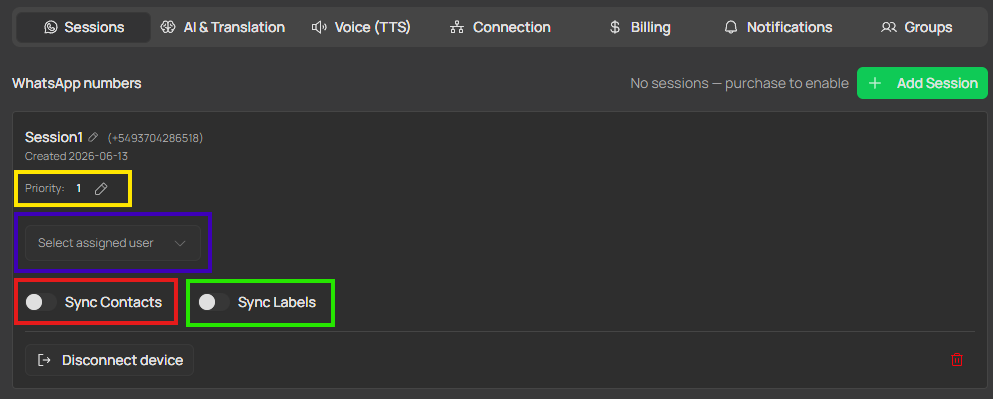
#WH2 en GHL, se refieren a estos mismos números de prioridad — ver Connection para el enrutado.Relacionado
- Connection — el enrutado saliente usa la prioridad definida en esta pestaña.
- Onboarding — vinculación de agencia antes de la primera sesión.