Onboarding embebido
Dentro de cada fila en /agencies, abre la pestaña Embedded onboarding.
Aquí defines qué verán los usuarios cuando abran WhatGHL dentro de GHL (/entry y /ghl-embedded/...).
Modos
- auto: el sistema decide automáticamente el siguiente paso requerido.
- button: muestra flujo de onboarding con botón de conexión.
- paywall: muestra pantalla de paywall con texto y CTA personalizados.
Campos de paywall (cuando modo = paywall)
- Title
- Description
- CTA label
- CTA URL
Usa textos breves, claros y revisa los enlaces antes de guardar.
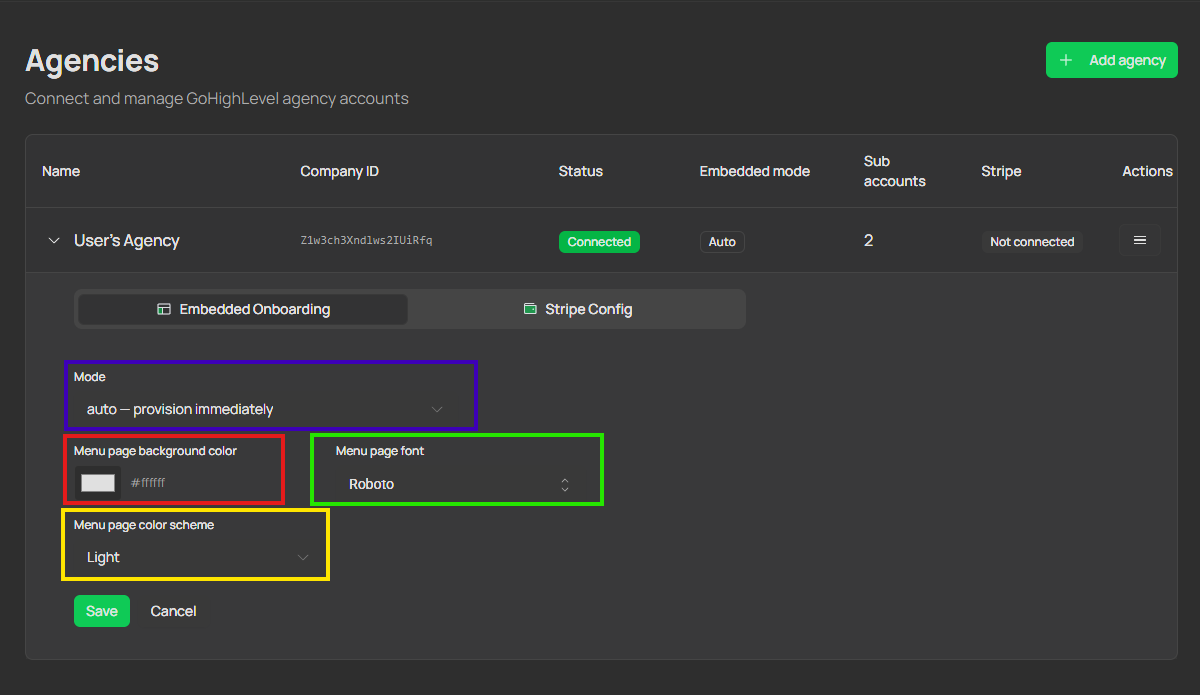
Tema visual embebido
También puedes definir la apariencia embebida para esa agencia:
- Color de fondo del menú
- Fuente (catálogo de Google Fonts)
- Esquema de color (
light/dark)
Estos ajustes cambian cómo se ve WhatGHL dentro del entorno GHL.
Pantalla de Embedded onboarding
La captura siguiente muestra la pestaña Embedded onboarding de una agencia. Relaciona cada color de la leyenda con el mismo color marcado en la imagen:
Flujo de guardado
- Expande la fila de la agencia.
- Abre la pestaña Embedded onboarding.
- Ajusta modo, paywall (si aplica) y tema visual.
- Pulsa Save.
Relacionado
- Agencias — vista general y acciones.
- Uso embebido en GHL — experiencia final de estos ajustes dentro de GHL.